Як постачальнику зареєструватися в Prozorro: покрокова інструкція на прикладі izi.trade
Щоб подавати пропозиції в Prozorro, потрібна реєстрація на акредитованому майданчику. Покроково: акаунт, дані компанії, верифікація, ролі, баланс і підписки.
Переглядати закупівлі в Prozorro може будь-хто — усі тендери публічні. Але щоб подавати пропозиції, ставити запитання замовникам, надсилати вимоги та скарги, компанії потрібна реєстрація.
Де саме реєструватися
Prozorro складається з центральної бази даних і акредитованих електронних майданчиків. Напряму в центральній базі зареєструватися не можна: постачальник працює через майданчик, і саме там у нього буде особистий кабінет.
Усе, що ви публікуєте через свій кабінет, — пропозиції, запитання, скарги — автоматично з’являється на порталі prozorro.gov.ua і на всіх інших майданчиках. Майданчики відрізняються зручністю кабінету, пошуком, розсилками та службою підтримки.
izi.trade — акредитований майданчик Prozorro. Нижче — як пройти реєстрацію саме в нас.
Крок 1. Створіть акаунт
- Натисніть «Зареєструватися» у правому верхньому куті будь-якої сторінки izi.trade.
- Вкажіть електронну пошту, придумайте пароль і погодьтеся з регламентом та політикою конфіденційності.
- Перейдіть за посиланням з листа, який надійде на пошту.
Після цього ви зможете входити в кабінет за поштою і паролем. Детально — в інструкції з реєстрації.
Крок 2. Заповніть свої дані та дані компанії
В особистому кабінеті:
- на вкладці «Ваші дані» заповніть і збережіть свій профіль;
- на вкладці «Дані про компанію» вкажіть дані підприємства, від імені якого будете брати участь у закупівлях, зокрема код ЄДРПОУ.
Якщо компанію вже зареєстрував ваш колега, система після введення ЄДРПОУ запропонує надіслати йому запит на приєднання. Щойно він підтвердить запит, ваш акаунт прив’яжеться до компанії.
Крок 3. Верифікуйте компанію
Брати участь у тендерах можуть лише верифіковані (ідентифіковані) компанії — цього вимагає Порядок функціонування електронної системи закупівель (постанова КМУ №166). Ідентифікація відбувається через банківський платіж від компанії:
- На вкладці «Баланс» створіть рахунок-фактуру.
- Оплатіть його з офіційного розрахункового рахунку компанії. Мінімальна сума поповнення — 170 грн.
- Після надходження платежу ми перевіримо дані та активуємо обліковий запис компанії. Гроші зарахуються на ваш баланс.
Детально — в інструкції з верифікації.
Крок 4. Додайте колег і розподіліть ролі
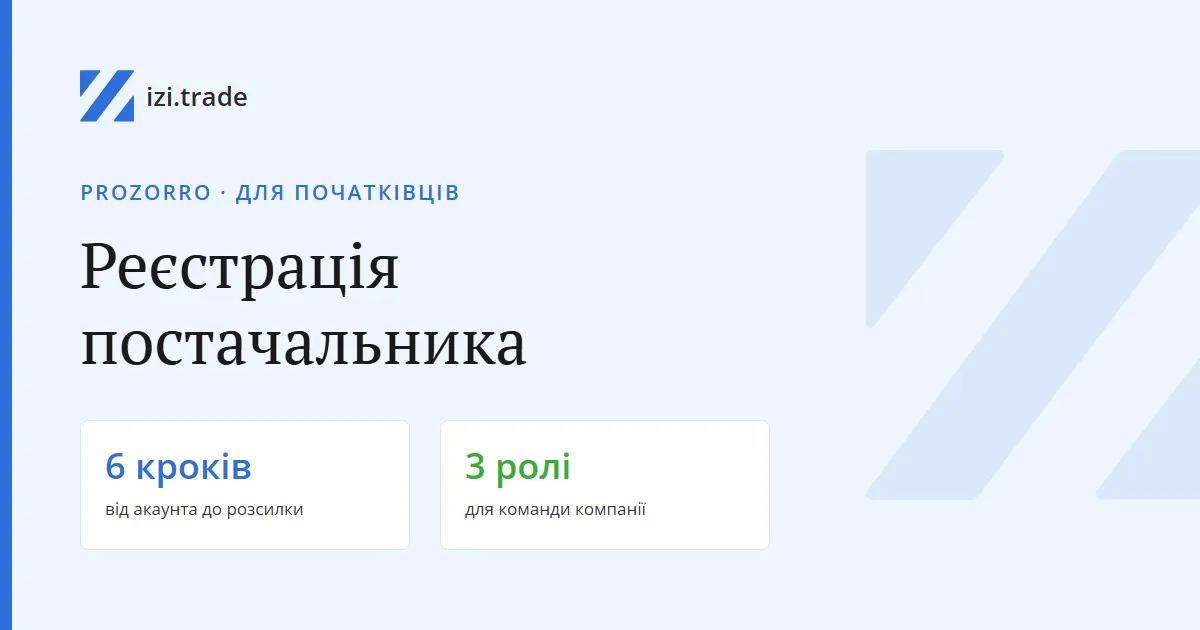
Якщо з тендерами працюватиме кілька людей, додайте їх на вкладці «Користувачі» — достатньо ввести email. Новий користувач отримує роль Менеджера, її можна змінити.
| Можливість | Супер адміністратор | Адміністратор | Менеджер |
|---|---|---|---|
| Подавати пропозиції, скарги, вимоги | ✓ | ✓ | ✓ |
| Бачити пропозиції та скарги колег | ✓ | ✓ | ✓ |
| Редагувати пропозиції та скарги колег | ✓ | ✓ | — |
| Керувати менеджерами | ✓ | ✓ | — |
| Керувати адміністраторами | ✓ | — | — |
| Редагувати дані компанії | ✓ | — | — |
| Поповнювати баланс | ✓ | ✓ | ✓ |
Роль Супер адміністратора автоматично отримує той, хто першим зареєстрував компанію. Один email може бути прив’язаний лише до однієї компанії.
Крок 5. Поповніть баланс
Плата за участь списується з балансу в момент подання пропозиції, тому баланс варто поповнити заздалегідь. Зробити це можна банківською карткою або рахунком-фактурою з рахунку компанії на вкладці «Баланс» — там же видно історію руху коштів.
Скільки коштує участь і коли частина плати повертається — читайте в нашому матеріалі про тарифи Prozorro.
Крок 6. Налаштуйте розсилку тендерів
На вкладці «Підписки» можна отримувати щоранку лист з новими тендерами за минулий день. Доступні фільтри:
- категорії за класифікатором ДК 021:2015;
- регіон — обов’язковий фільтр (можна обрати всі регіони);
- конкретні замовники (за назвою або ЄДРПОУ);
- бюджет закупівлі;
- ключове слово.
Як ще шукати тендери під свій бізнес — у нашій статті про пошук тендерів на izi.trade.
Що далі
Після верифікації ви можете подавати пропозиції в усіх процедурах Prozorro — від відкритих торгів і спрощених закупівель до рамкових угод і запитів пропозицій у Prozorro Market. Чим вони відрізняються — у нашому огляді видів процедур. Усі повідомлення про зміни в тендерах, запитання і скарги збираються на вкладці «Повідомлення».
Під час підготовки матеріалу використано інформацію: Інфобокс Prozorro — «Як Постачальнику зареєструватися в системі Prozorro», оновлено 08.06.2026, інструкція користувача izi.trade — «Особистий кабінет користувача». Нормативні акти: постанова КМУ №166 від 24.02.2016.