Як знайти тендери для свого бізнесу: пошук, фільтри, розсилка і «Мої тендери» на izi.trade
Як знаходити свої тендери в Prozorro: пошук за ключовими словами з операторами, фільтри ДК 021 і регіону, щоденна розсилка та «Мої тендери».
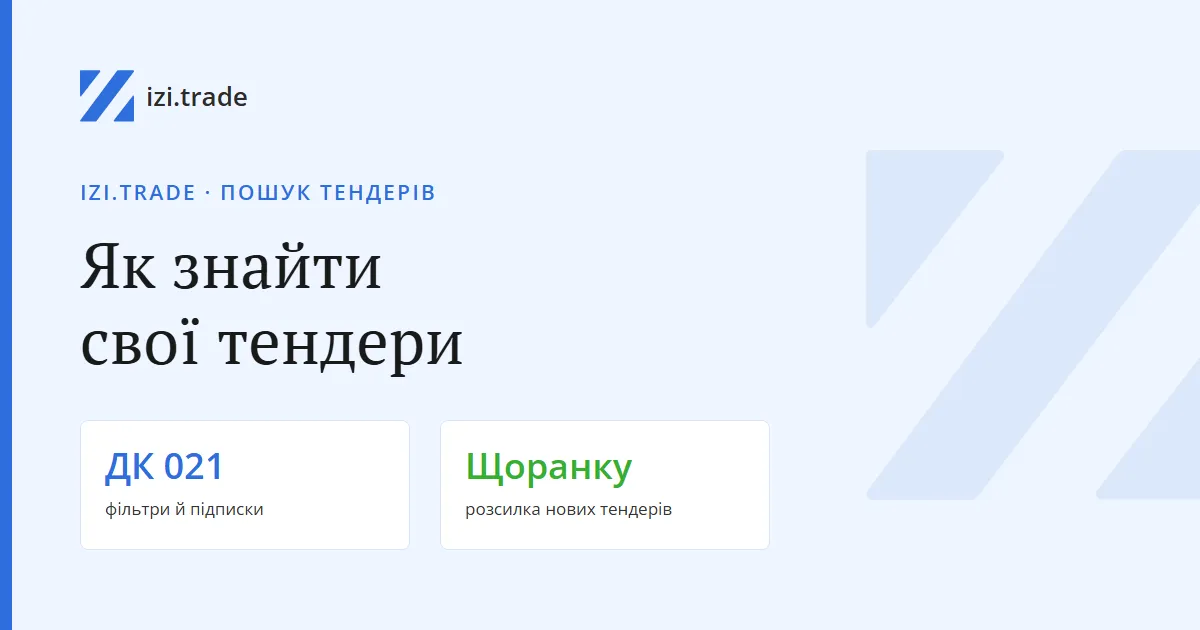
У Prozorro щодня з’являються тисячі закупівель, і більшість із них вам не потрібні. Завдання постачальника — налаштувати пошук так, щоб бачити лише свої тендери і не пропускати нові. Розповідаємо, як це зробити на izi.trade.
1. Пошук за ключовими словами
На сторінці пошуку введіть слово або фразу і натисніть Enter. Система шукає в назві тендеру, його описі та назвах позицій.
Корисно знати:
- слово не треба вводити в початковій формі — за запитом «ноутбук» знайдуться й «ноутбука», «ноутбуки»;
- пошук працює і з російськомовними назвами та описами;
- у поле пошуку можна вставити ідентифікатор закупівлі, щоб одразу відкрити потрібний тендер.
Оператори пошуку
| Що ввести | Що знайде |
|---|---|
картридж лазерний |
тендери, де є обидва слова (пробіл = «і») |
картридж, лазерний |
те саме — кома теж означає «і» |
картридж | тонер |
тендери, де є хоча б одне зі слів |
картридж лазерний | тонер |
«картридж» і «лазерний» разом або «тонер» |
Якщо нічого не знайдено: скоротіть фразу до кількох ключових іменників (замість «закупівля паперу офісного формату А4 для принтера» — «папір А4»), додайте синоніми через | і перевірте фільтри — частина типів процедур на сторінці пошуку обрана за замовчуванням.
2. Фільтри
Поєднуйте пошук із фільтрами:
- категорії ДК 021:2015 — дерево класифікатора з пошуком усередині;
- регіон закупівлі;
- бюджет (очікувана вартість);
- дати — оголошення, початку та завершення прийому пропозицій;
- тип процедури;
- статус — щоб бачити лише ті тендери, куди ще можна податися, оберіть статуси «Період уточнень» і «Подання пропозицій».
Тендери конкретного замовника. Знайдіть замовника за назвою чи ЄДРПОУ або натисніть на його назву в результатах пошуку й оберіть «переглянути всі тендери замовника». Так зручно стежити за постійними клієнтами.
Детально про всі фільтри — в інструкції з пошуку тендерів.
3. Щоденна розсилка
Щоб не перевіряти пошук вручну, налаштуйте підписку в кабінеті на вкладці «Підписки». Щоранку на пошту надходитиме лист з новими тендерами, опублікованими за минулий день.
Фільтри підписки:
- категорії ДК 021:2015;
- регіон — обов’язковий (можна обрати «усі регіони»);
- замовники (за назвою або ЄДРПОУ);
- бюджет;
- одне ключове слово.
Якщо в розсилці забагато зайвого — звузьте категорії або додайте ключове слово. Налаштування можна змінити будь-коли.
4. «Мої тендери»: відстеження змін
Знайшли цікаву закупівлю — додайте її до обраного: кнопка «Додати до моїх тендерів» на сторінці тендеру або зірочка навпроти нього в результатах пошуку.
Усі такі тендери, а також ті, в яких ви берете участь, збираються на сторінці «Мої тендери». Про зміни в них ви отримуватимете оповіщення, а всі повідомлення зберігаються в кабінеті на вкладці «Повідомлення».
Детально — в інструкціях «Відстеження тендерів» та «Мої тендери».
Порада: як визначити свої категорії
Почніть з пошуку за ключовими словами, відкрийте кілька релевантних тендерів і подивіться, які коди ДК 021:2015 замовники вказують для таких товарів чи послуг. Саме ці коди додайте в підписку — так розсилка буде точнішою.
Ще не зареєстровані? Почніть з нашої покрокової інструкції з реєстрації.
Під час підготовки матеріалу використано інформацію: інструкція користувача izi.trade — «Особистий кабінет користувача», «Пошук тендерів», «Мої тендери».