Електронна тендерна пропозиція в Prozorro: як формується PDF, де його знайти і навіщо історія версій
Prozorro сама формує друковану форму пропозиції з підписаних даних. Що в ній є, коли вона з’являється, де «Реєстр пропозицій» і навіщо історія версій.
Prozorro поступово відмовляється від «паперових» файлів, які учасники й замовники вантажать у систему вручну. Частину документів система тепер формує сама — з даних, підписаних електронним підписом. Для учасника найважливіший із них — електронна тендерна пропозиція.
Що таке електронна тендерна пропозиція
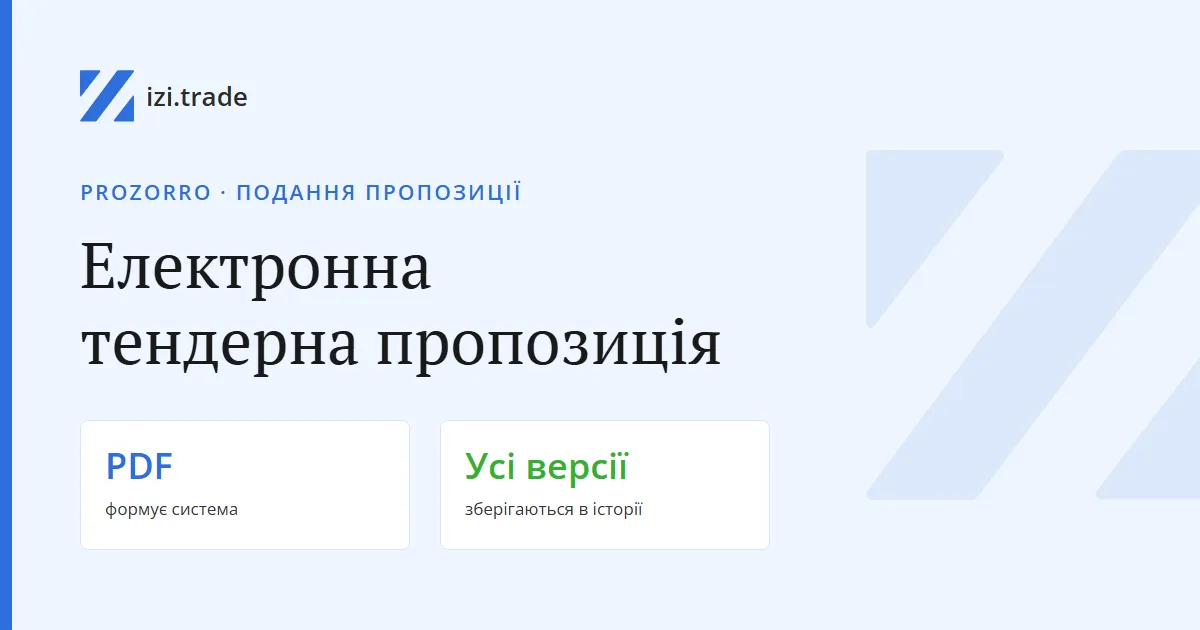
Коли ви подаєте пропозицію і накладаєте підпис, система зберігає підписаний файл з даними. З нього вона автоматично формує друковану форму у PDF. Окремо готувати чи завантажувати такий документ не потрібно.
Електронна пропозиція формується в усіх типах закупівель, крім закупівель без використання електронної системи та переговорної процедури.
Що в ній є
Зміст залежить від типу закупівлі.
У відкритих торгах та інших конкурентних процедурах:
- загальні дані про учасника — найменування, місцезнаходження, контакти;
- підтвердження відсутності підстав для відмови в участі;
- підтвердження інших вимог тендерної документації;
- перелік документів пропозиції.
У запиті пропозицій постачальників (ЗПП) Prozorro Market:
- загальні дані про постачальника;
- технічна специфікація — характеристики запропонованого товару.
Окремого файлу з технічною специфікацією в ЗПП більше немає: вона входить до PDF електронної пропозиції як розділ «Специфікація».
Коли ви її побачите
Після подання пропозиції в кабінеті відображається лише її статус. Сам PDF стає доступним після розкриття всіх пропозицій.
Де її знайти на порталі Prozorro
- Звичайна закупівля — блок «Реєстр пропозицій» на картці закупівлі, у рядку відповідного учасника.
- Лотова закупівля — вкладка «Лоти» → потрібний лот → «Реєстр пропозицій».
PDF відкривається кнопкою PDF навпроти документа. Якщо натиснути на саму назву документа, завантажиться оригінальний підписаний файл (наприклад, .p7s).
Навіщо зберігаються всі версії
Якщо ви змінювали пропозицію і підписували її повторно, PDF у «Реєстрі пропозицій» формується з останньої версії. Усі попередні версії не зникають — їх можна переглянути в блоці «Документи» на вкладці «Деталі пропозиції».
Тобто історія змін вашої пропозиції зафіксована в системі й доступна для перегляду.
Що ще система формує автоматично
Поруч з пропозиціями на картці закупівлі ви побачите й інші документи, які Prozorro генерує сама:
- електронні протоколи рішень замовника — окремо щодо кожного учасника, у його рядку;
- протокол розкриття пропозицій — на вкладці «Деталі закупівлі» або «Лоти»;
- довідки по учасниках через інтеграції з держреєстрами — витяг з ЄДР, довідки ДПС, довідка НАЗК (набір залежить від виду закупівлі, її етапу та налаштованих інтеграцій);
- електронна скарга до органу оскарження — у блоці «Документи, подані скаржником».
Що зробити учаснику
- Після розкриття відкрийте свою електронну пропозицію і перевірте, чи всі дані та документи відображаються так, як ви планували.
- Перегляньте пропозиції конкурентів у «Реєстрі пропозицій» — це корисно для аналізу і, за потреби, для оскарження.
- Пам’ятайте про версії: якщо ви оновлювали пропозицію, у «Реєстрі пропозицій» відображається остання підписана версія, а попередні — в історії.
Подати пропозицію в будь-якій процедурі Prozorro можна через кабінет izi.trade — огляд усіх видів процедур читайте в окремій статті. Як проходить етап подання пропозицій і які мінімальні строки діють для різних процедур — в інструкції izi.trade.
Під час підготовки матеріалу використано інформацію: Інфобокс Prozorro — «Автоматичне формування протоколів та електронна тендерна пропозиція в системі Прозорро», 29.10.2024, Інфобокс Prozorro — «Про формування електронної тендерної пропозиції в системі Прозорро», 15.01.2025, Інфобокс Prozorro — «Оновлене розташування друкованих форм на карті тендера», 28.05.2025.